


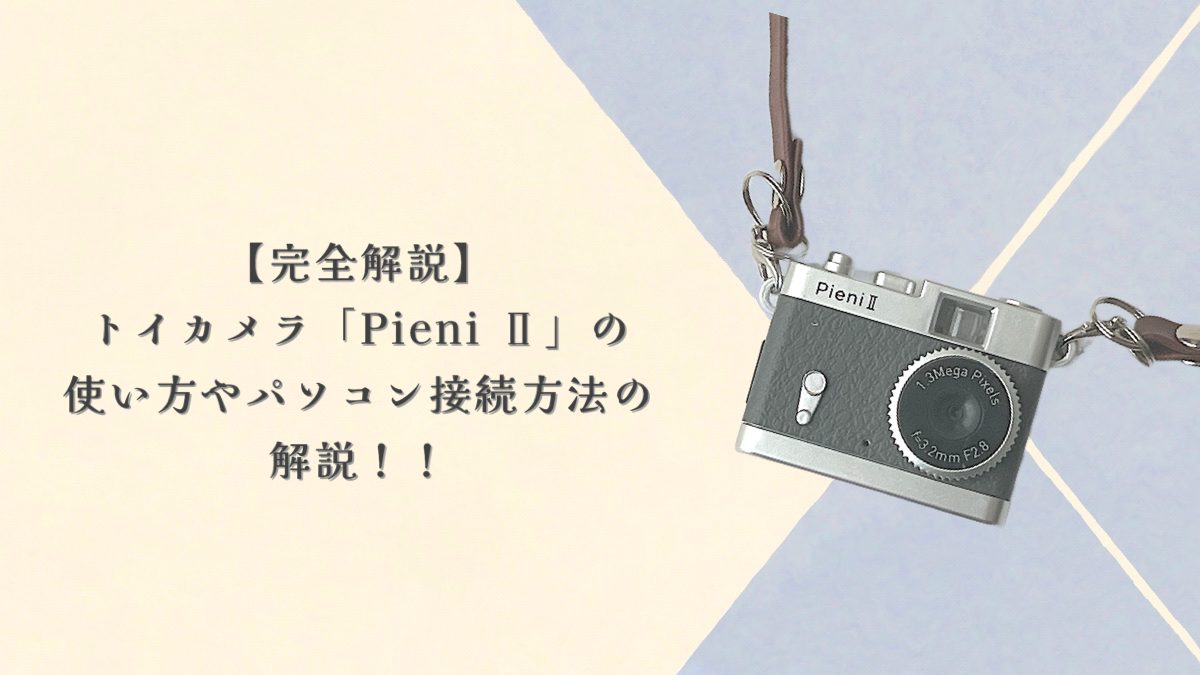

皆さんこんにちは、ふたきせブログです。今回は、トイカメラ「Pieni II」の詳しい使用方法について紹介します!このカメラは、味のある写真を撮れる小さなカメラで、持ち運びや写真の撮影も簡単で写真を楽しめるカメラです!
本文では、「Pieni II」に関する
「使用方法」「充電の方法」
「モードの切り替え」
「データの保存方法」
「ファイル形式等」
「サイズ・重量・価格」
「パソコンへの接続方法」
についてまとめていますので、是非参考にしてください!
本文
「Pieni II」の電源と充電方法
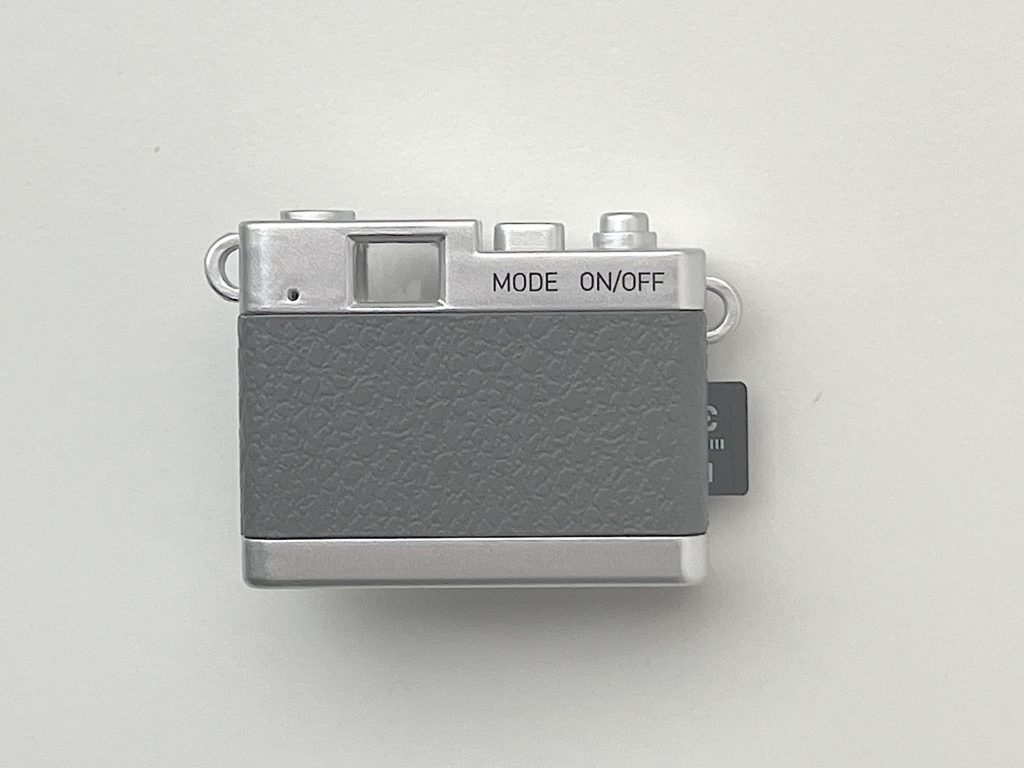
「Pieni II」の使用方法について詳しく説明します。「Pieni II」には、「MODE」、「ON/OFF」の2種類のボタンがあり、左右の側面にはそれぞれ「専用コードの接続口」、「メモリの挿入口」があります。
電源の入れ方
電源は、「ON/OFF」ボタンを長押しすることで付けることができます。長押しといっても、1秒ほどなので、かなり早い段階で起動します。
短く押すと起動はしません。目安として、長押しをすると早い段階で青色のライトが点灯します。それは、もう離してもいいですよという合図です。
青色ライトの状態で指を離すと、ライトが赤く点灯し、写真モードで起動します。以上が、「Pieni II」の起動方法です。
電源の切り方
電源を切るときも電源を入れる時と同様に、「ON/OFF」ボタンを長押しします。約3秒の長押しで電源が切れる仕組みです。
電源を切る時に長押しをした際、特に変化はありません。長押し後に指を離すと、赤色に点滅したのち電源が切れます。長押しが足りないと、写真等が撮れるだけで電源自体は切れないので注意してください!
使用してみたところ、一定の時間が経つと自動で電源が切れたので、もし切り忘れたとしても安心です。
充電について
充電には、付属されているコードを使用します。片側は、一般的なUSBの形状をしていますが、もう一方が特殊な形をしています。なので、無くさないように注意してください。こちらのコードを繋ぐことで充電することができます。
充電中は、ライトが赤色に点滅します。充電が完了すると赤色のライトが紫色に変わるので、充電をする際の目安にしてください。充電方法については、以上となります。
モード切り替えと説明
モードは、「写真」「動画」「音声」の3種類あり、モードを切り替えるときは「MODE」というボタンを押します。また、現在のモードはモード切り替えを行った際に点灯するライトの色によって確認することができます。
写真モード
電源をつけると、まず初めに「写真モード」が起動します。撮影についても同じく「ON/OFF」ボタンを押します。写真モードの時は、赤色のライトが点灯します。
短く一度だけ押すことで撮影が可能です。一度押すと赤色のライトが一度点滅し、撮影が完了となります。

動画モード
「写真モード」から「MODE」というボタンを一度押すと「動画モード」に切り替えることができ、赤色のライトが青色に変わります。
「ON/OFF」ボタンを押すと撮影が始まり、青色のライトがゆっくりと点滅します。点滅している時が、撮影中です。
撮影中に、「ON/OFF」ボタンをもう一度押すことで撮影が終了し、青ライトの点滅も終了します。以上が、動画モードの使い方です。

音声モード
「動画モード」から「MODE」というボタンを一度押すと「音声モード」に切り替えることができ、青色のライトが紫色に変わります。
動画と同様、「ON/OFF」ボタンを押すと録音が始まり、紫色のライトと赤色のライトが交互に点滅します。点滅している時が、録音中になります。
録音を終了したい時は、「ON/OFF」ボタンを押すことで、ライトの点滅と同時に録音が終了します。以上が、音声モードの使用方法です。

データの保存とメモリについて
データの保存には、「micro SDカード」を使用するので、前もって準備していてください。通販サイトなどでは、「本体」と「micro SDカード」がセットになっているものも販売されているので、おすすめです!
静止画・動画のサイズやファイル形式
静止画・動画のサイズ(大きさ)関して、静止画のサイズは「1280×1024」、動画のサイズは「720×480(30fps)」です。
また、ファイルの形式に関しては、静止画は「JPEG」、動画は「MJPEG(AVI)」、音声は「MP3」となっています。
本体のサイズや重量、価格について
「Pieni II」本体のサイズに関して、ざっくり測ってみたところ、約5×3.5×2cm(幅×高さ×奥行き)です。また、付属品等を除いて重量はおおよそ20gです。価格は、通販サイトで価格を確認したところ、おおよそ4,500円前後でした!
サイズも小さく、重量も軽いので持ち歩きにはとても便利ですね!
パソコンへの接続方法
パソコンにデータを送る際、「USBでパソコンと接続する方法」と「micro SDカードを使用する方法」の2パターンあります。
取り込む際のフォルダは3種類あり、「PHOTO」→写真、「RECORD」→音声、「VIDEO」→動画のフォルダとなっています。
USBでパソコンと接続する方法
1つ目は、「USBでパソコンと接続する方法」です。充電をするときと同様に、USB側をパソコンに接続することによってデータを送ることができます。
パソコンにUSBの挿し口がない場合は、できませんので注意してください!MacBookなどのUSBの挿し口がないタイプのパソコンは、別途USB変換用のハブを準備することで接続が可能となるのでオススメです!
micro SDカードを使用する方法
2つ目は、「micro SDカードを使用する方法」です。データを保存したmicro SDカードをパソコンに直接接続することでデータを取り込みます。
こちらも、挿し口があるかあるかを確認して、ない場合は100均などでもハブが売っているのでそちらを使用すると良いです。

特徴や魅力、実際に使用した感想はこちら
「Pieni II」の魅力や撮影のコツ、実際に使用した感想に関しては、別に記事を作成しましたのでこちらも是非参考にしてください。
「記事内容」
・「Pieni II」の魅力
・使い方のちょっとしたコツ
・他のカメラとの違い
・実際に使用して感じたこと ↓

記者の感想
「Pieni II」は、簡単な操作性、持ち運びにも快適なサイズ感から、一般的なカメラとは違う使いやすさ、楽しさのあるカメラでした!
また、写真を撮ることができるだけでなく、動画や音声も別々撮影・録音ができ、メモリにデータを保存することもできるため、小さいながらも多種多様な機能を持ち合わせているのが特に素晴らしいカメラだと感じました。
画質に関しては高性能ではないため、くっきり撮るのは難しいです。味のある写真を撮るのに向いています。ですが、音声はかなりくっきり撮れます。想像以上にはっきりとした音声を、動画・音声モードのそれぞれで撮ることができたのでとても驚きました。
実際に使用してみて、コンパクトなサイズ感では、想像つかないほどの機能性のある「Pieni II」は使い心地の良いアイテムでした!
まとめ
今回は、トイカメラ「Pieni II」の詳しい使用方法についてお話ししましたが、いかがだだったでしょうか?商品の特徴や良さなど様々な内容をお伝えできたかと思います!
以上で本記事の内容は終了です。最後までお付き合いいただきありがとうございました!!皆さんのお役に立てたのなら嬉しいです!
この記事を書いた人

ふたきせブログ 「無垢(muku)」
購入品紹介ブログ「ふたきせ」を運営している男性ブロガーの「むく」です!皆様の役に立つ情報を提供できるよう頑張ります。他の記事もぜひ見てくださいね。インスタ「ふたきせブログ」のフォローもぜひお願いします!
「参考文献」(サイト名「URL」)
・トイカメラ PieniⅡ – KenkoTokina 「URL」
・トイカメラ PieniⅡ 「URL」
・アマゾン公式サイト|アマゾン 〜 ケンコー 超小型トイデジタルカメラ DSC-PIENI II 「URL」
(上記のリンクは参考文献を示すものであり、その他の目的で設置したものではありません)
コメント